Antes de começar: como o painel lê sua planilha
O painel funciona com um arquivo Excel (.xlsx) organizado em abas (sheets). Só uma aba é obrigatória — as outras são opcionais e liberam funções extras conforme você as adiciona. Ele também aceita arquivos .xer exportados direto do Primavera P6.
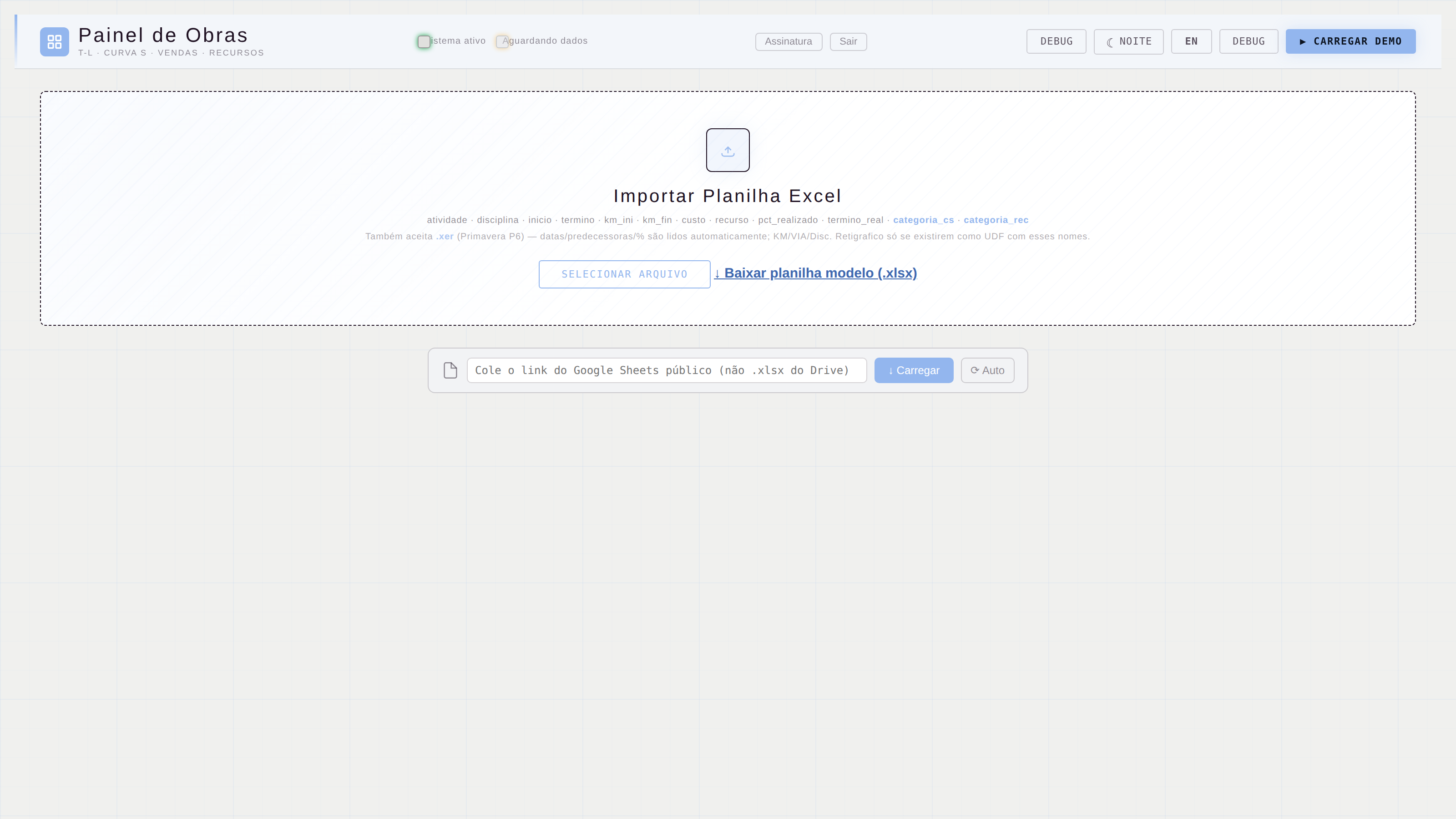
| Aba da planilha | Status | Pra que serve |
|---|---|---|
| CRONOGRAMA | Obrigatória | A lista de atividades em si — datas, disciplina, % realizado, KM, custo, recursos. É a base de praticamente todas as abas do painel. |
| MARCOS | Opcional | Mesmas colunas da CRONOGRAMA, mas com as datas da linha de base (o planejamento original). Sem ela, a aba Marcos Contratuais não tem o que comparar. |
| FRENTES | Opcional | Lista de frentes de serviço com KM inicial/final e, se quiser, imagens (BIM/PDF) previstas/realizadas. Alimenta o mapa e o relatório por frente. |
| Lista de Restrições | Opcional | Pendências que travam o início de atividades (licença, projeto, desapropriação etc.) numa faixa de KM até uma data de liberação. Usada no 6-Week Look Ahead e no Retigráfico. |
Tempo × Caminho (T-L)
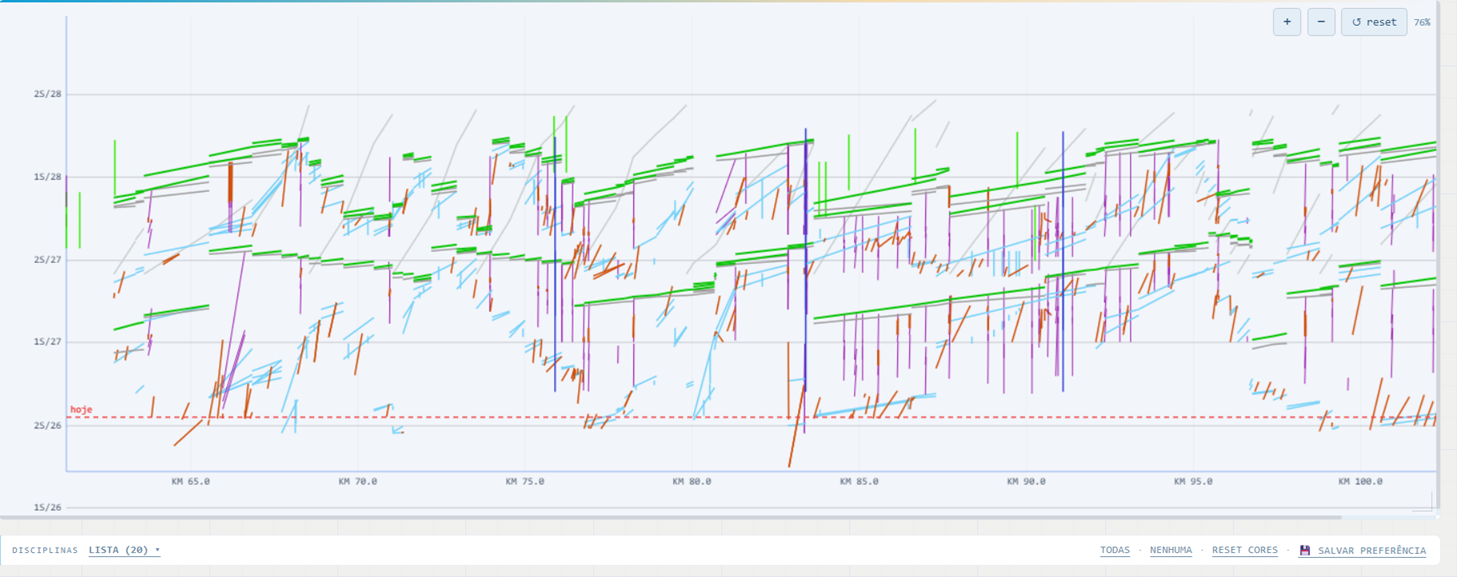
Cada atividade vira uma linha diagonal: o eixo horizontal é o tempo, o eixo vertical é o KM/estaca. É a visão mais usada pra enxergar o avanço físico de uma obra linear de uma vez só — onde cada frente está, e o ritmo de avanço de cada uma.
Controles disponíveis
- Escala Y: diária, semanal, mensal, trimestral, semestral ou anual
- Estilo: linha, faixa (mais grossa) ou os dois juntos
- Traço, espessura e pontos: personaliza a aparência de cada linha
- Replan: liga/desliga a exibição do replanejamento por cima do planejado
- Trecho: filtra por trecho da obra, se sua planilha tiver essa divisão
- Painel lateral "Disciplinas": liga/desliga e recolore cada disciplina individualmente — dá pra salvar essa preferência de cor pra próxima vez que subir uma planilha
Abaixo do gráfico, uma tabela lista cada atividade com todas as datas e percentuais lado a lado.
Exporta em PDF pelo botão "↓ PDF" no canto superior direito da aba.
Curva S
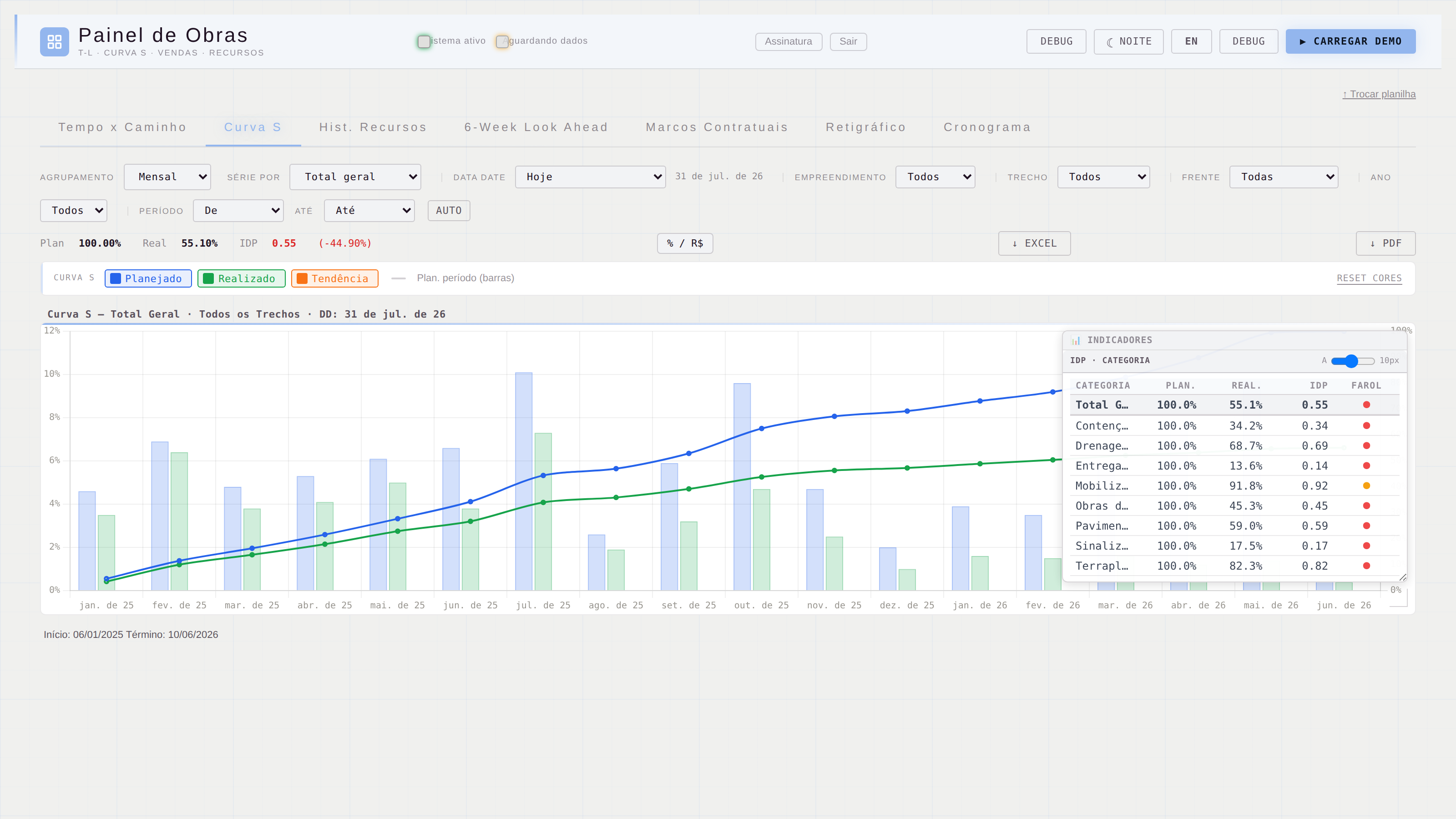
O gráfico de avanço físico-financeiro acumulado ao longo do tempo. Compara o que foi planejado com o que de fato aconteceu, e projeta uma linha de tendência com base no ritmo atual.
Controles disponíveis
- Agrupamento: semanal, mensal ou anual
- Série por: total geral, por categoria CS, ou por disciplina
- Data date: hoje, fim do mês passado, ou uma data personalizada — é o ponto de corte entre "realizado" e "projeção"
- Filtros de empreendimento, trecho, frente, ano e período (de/até)
- Botão % / R$: alterna entre ver o avanço em percentual ou em valor financeiro
Exporta os dados em Excel ou o gráfico em PDF pelos botões no topo da aba.
Histograma de Recursos
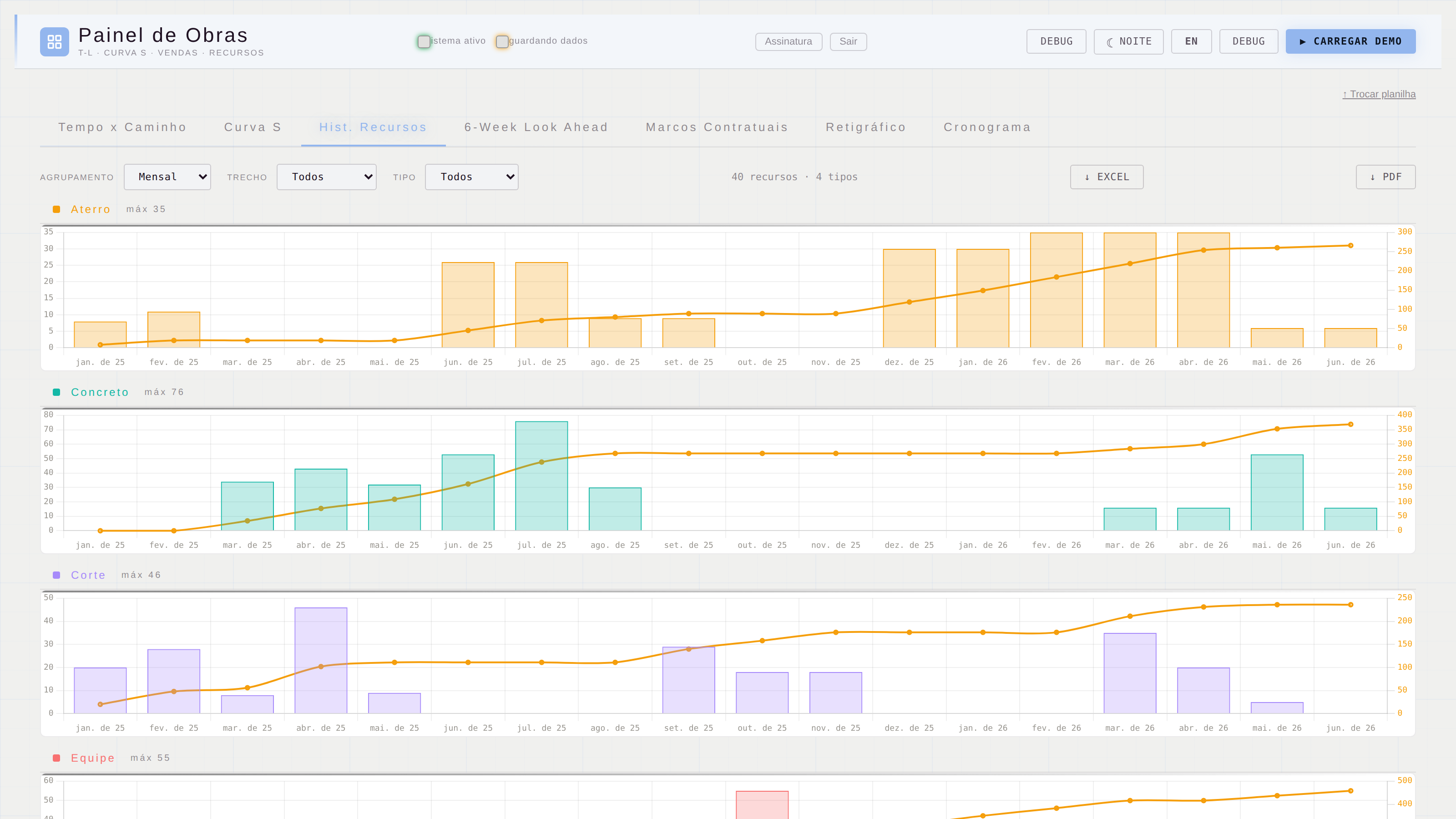
O painel lê a coluna Nome dos Recursos da sua planilha e identifica sozinho quantos tipos diferentes de recurso existem — sem você precisar cadastrar uma lista em separado. Cada tipo vira uma curva própria nesta aba.
Como escrever o recurso na planilha
Na coluna Nome dos Recursos, escreva o nome do recurso seguido da quantidade entre colchetes: Aterro[100] significa recurso "Aterro", quantidade 100 naquela atividade. Sem colchetes, o painel assume quantidade 1.
Controles disponíveis
- Agrupamento: semanal ou mensal
- Trecho: filtra pelas atividades de um trecho específico
- Tipo: filtra por um tipo de recurso específico, ou deixa "Todos" pra ver uma curva de cada
Não tem vínculo com Categoria PEPs nem com DISCIPLINA TXC — os tipos de recurso são só o que estiver escrito na coluna Nome dos Recursos, então o mesmo recurso aparece somado mesmo que esteja espalhado em disciplinas diferentes.
6-Week Look Ahead
A visão de curtíssimo prazo usada em reunião semanal de obra: quais atividades entram no horizonte das próximas semanas, se estão no prazo ou atrasadas, e quais têm restrições pendentes (liberação, material, licença etc.) impedindo o início.
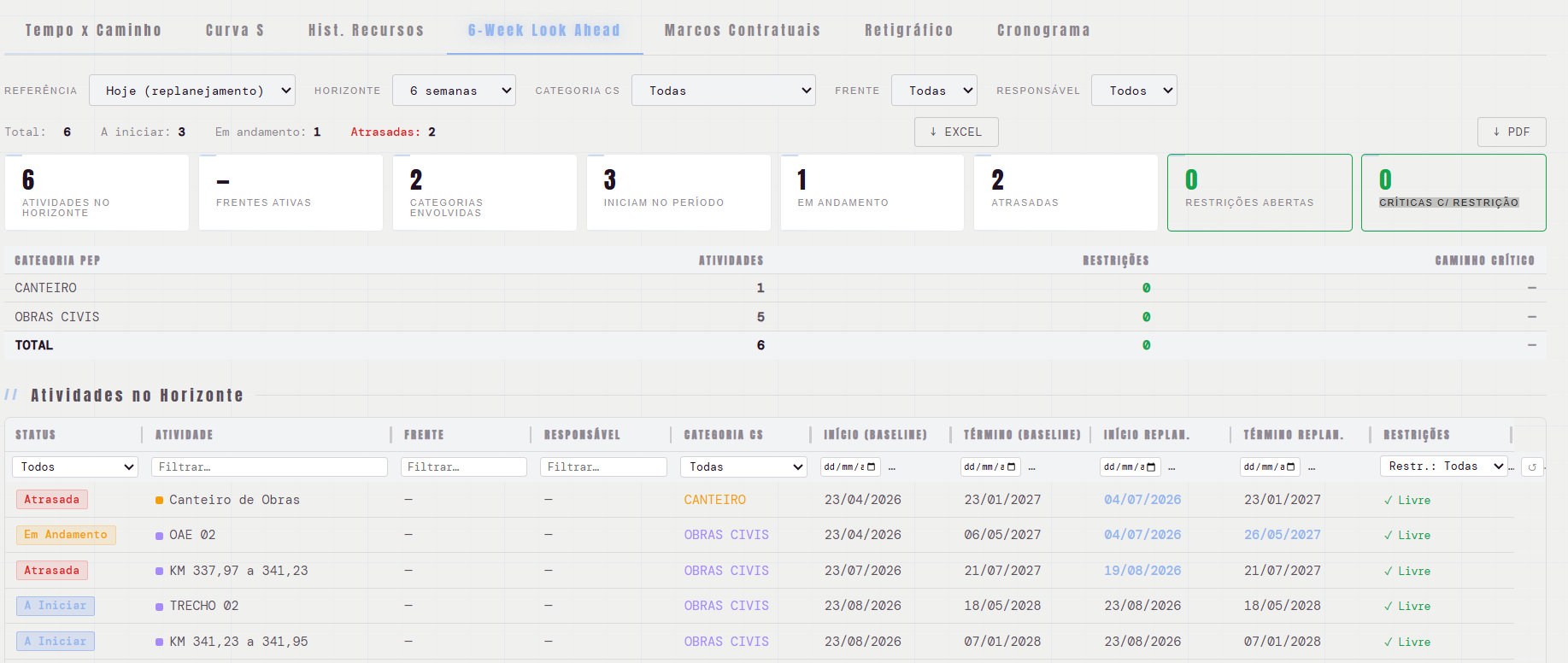
Controles disponíveis
- Referência: hoje com replanejamento, hoje na linha de base, ou uma data customizada
- Horizonte: de 1 a 12 semanas à frente
- Categoria CS: filtra por categoria
- Linha de filtro na própria tabela: status (no prazo/atrasado/sem data), texto livre, datas, restrições e atividades críticas
Abaixo da tabela, uma lista separada mostra as atividades do caminho crítico dentro do horizonte.
Marcos Contratuais
Esta é a única aba que depende da planilha MARCOS: ela compara cada atividade entre a linha de base (o que foi contratado/planejado originalmente) e o cronograma atual, calculando o desvio em dias e o valor financeiro em atraso.
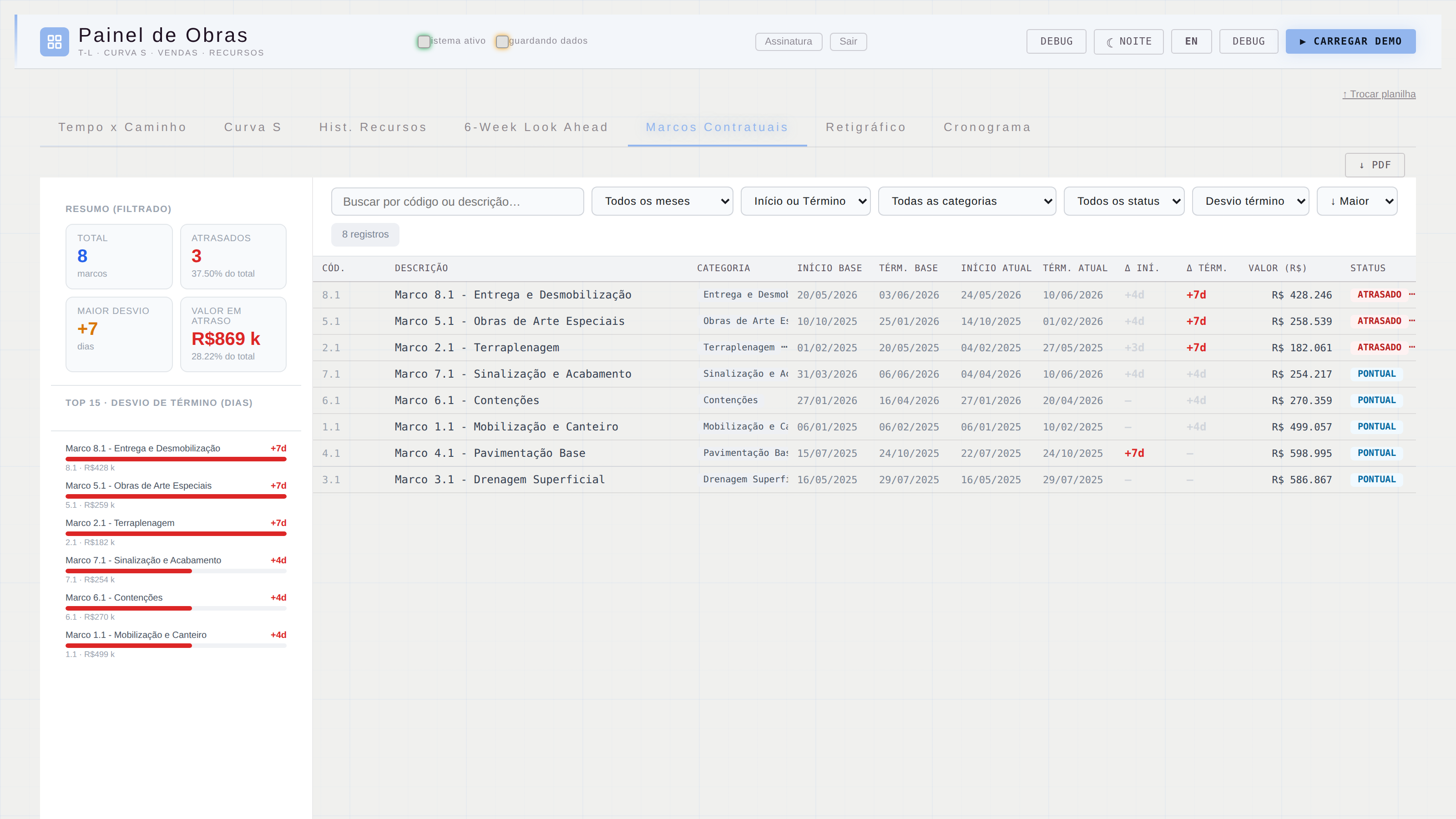
O que você vê
- KPIs no topo: total de marcos, quantos estão atrasados, maior desvio em dias, valor total em atraso
- Gráfico com o Top 15 marcos com maior desvio de término
- Tabela completa, filtrável por busca, horizonte de meses, tipo de evento, categoria e status — ordenável por desvio ou valor
- Na parte de baixo: curva de desembolso mensal e acumulado, linha de base vs. atual, com escala linear ou logarítmica
Retigráfico
O retigráfico clássico: cada linha é uma frente de serviço, cada coluna é um período (mês ou semana), e a cor da célula mostra o status — não iniciado, em andamento ou concluído. Dá pra alternar entre planejado, replanejado e % realizado atual.
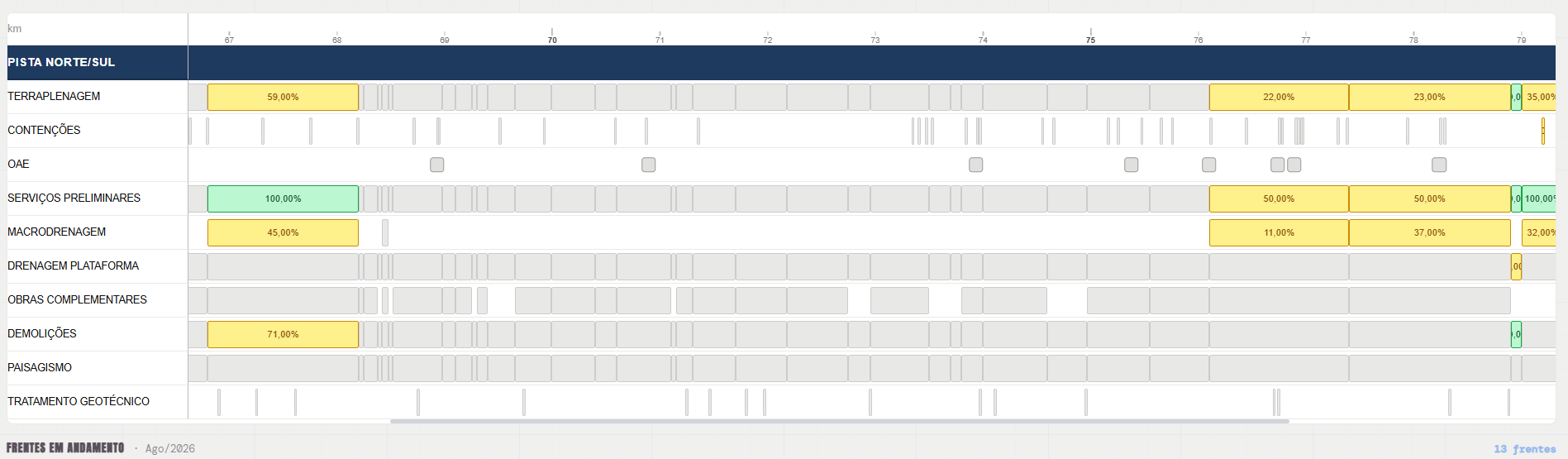
Controles disponíveis
- Botões de modo: planejado por mês/semana, replanejado por mês/semana, % realizado atual
- Navegação de mês de referência e controle de zoom da grade
- Filtro por frente
- Gráfico "Frentes Ativas por Mês" comparando previsto, replanejado e realizado
- Mapa (KMZ): mostra a localização geográfica de cada frente. Dá pra importar camadas extras de arquivos .kmz/.kml
Exporta a grade em Excel ou em PDF (formato A3) pelos botões no topo.
Cronograma
O Cronograma tradicional em estrutura hierárquica (EAP), com barras de linha de base e atual lado a lado — pra visualizar desvios atividade por atividade, não só de forma agregada.
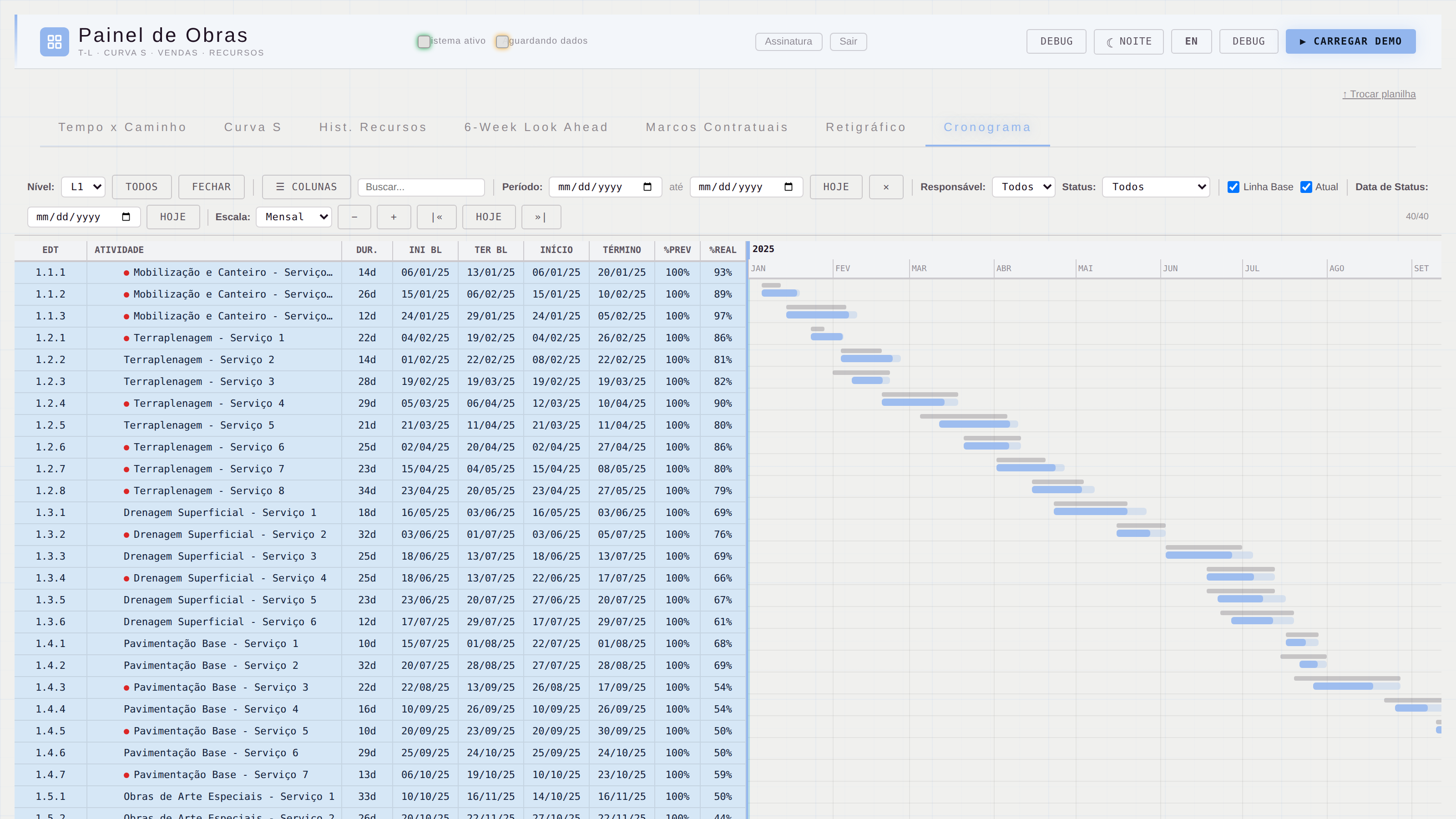
Como a hierarquia é montada
Isso muda conforme o tipo de arquivo importado:
- Planilha Excel com coluna EDT: se a EDT trouxer uma numeração sequencial (1, 1.1, 1.1.2...), o painel usa ela pra ordenar as atividades e definir o nível de cada uma na árvore.
- Arquivo .xer (Primavera P6): o painel reconstrói a hierarquia real da EAP do Primavera — os nós de WBS aparecem como linhas de grupo (sem data/custo próprio) e as atividades entram aninhadas dentro do seu WBS correspondente, na mesma ordem que o P6 usa.
- Sem EDT nem estrutura de WBS: o painel cai pro método mais simples — nível pela indentação (espaços) no início do nome da tarefa.
Controles disponíveis
- Nível: expande até L1, L2, L3, L4, tudo, ou fecha tudo
- Buscar: localiza atividades por nome
- Linha Base / Atual: liga/desliga cada uma das barras
- Data de Status: muda a data de referência usada pra calcular o % previsto
- Escala (− / +): comprime ou expande a régua de tempo do bloco de barras
- |« Hoje »|: pula direto pro início do período, pra data de hoje, ou pro fim do período
- Todas as colunas — incluindo o bloco de barras — têm a largura ajustável: arraste a borda direita de qualquer cabeçalho
As colunas fixas à esquerda mostram EDT, nome da atividade, datas de início/término (linha de base e atual) e % previsto/realizado — enquanto a área rolável à direita mostra as barras no tempo.
Como o % Previsto e % Realizado são calculados
Nas linhas de grupo (EAP/WBS), o painel pondera as atividades-filha em cascata, pra nunca mostrar 0% só porque faltou um dado:
- Nível 1 (topo da EAP): ponderado só por custo — assim o número bate com o que a Curva S mostra na mesma data de corte. Se não houver custo cadastrado, o valor não é recalculado.
- Demais níveis: pondera por custo quando disponível; se não houver custo em nenhuma atividade do grupo, pondera por duração em dias; e só na ausência dos dois, usa média simples entre as atividades-filha.